EE / CE Mail Gmail 設定更新公告
- 教學文件
- April 9, 2026
Table Of Contents
EE / CE Mail Gmail 設定方法更新公告暨登入指引
主旨
因應 Google Workspace 更新使用者政策, 原有「使用低安全性應用程式登入」以及「查看其他帳戶的郵件」等功能不再支援,故更新下列資訊,以利使用者進行郵件設定之更動。
說明
-
如主旨,因應此項功能變動,特此公告通訊、電機系各處室教授、教職員,以利進行相應更新。
-
針對 不支援 OAuth 之郵件客戶端登入問題(如部分舊版 Outlook、 Claws Mail),請參考附件一之指引。
-
低安全性應用程式登入功能異動,請參 Google 之說明文件之內容 (https://support.google.com/accounts/answer/6010255?dark=1&hl=zh-Hant):「使用某些低安全性應用程式、第三方應用程式或裝置時,只需要輸入使用者名稱和密碼即可登入帳戶。 自 2025 年 1 月起,Google Workspace 帳戶將不再支援這類應用程式/裝置。」
-
查看其他帳戶的郵件之功能異動,請參 (https://support.google.com/mail/answer/16604719?sjid=5494998181722009890-NC):「系統將不再支援透過 POP 將第三方帳戶的電子郵件擷取到 Gmail 帳戶。」
-
若仍有登入問題,歡迎於上班時間聯絡機房。請電洽校內分機 35541 、於同仁值班時間逕至機房,或電郵至 snmg@ce.ncu.edu.tw。
附件一、非支援 OAuth 之郵件客戶端登入指引
此教學適用「已知不支援 OAuth 登入的郵件客戶端」或「無法正常跳轉至 Google 登入頁面登入」之情況。仍強烈建議您使用支援 OAuth 之客戶端,以保障您的帳號安全。
由於 Google 已移除低安全性應用程式登入之功能,若您仍使用不支援 OAuth 之郵件客戶端(舊型 Outlook、 Claws Mail 等)請以「 新增應用程式密碼 」方式登入,以下為詳細流程:
一、確認已啟動 Google 帳號之兩步驟驗證機制 (2FA)
請至您的 〔Google 帳戶管理頁面〕 → 〔安全性與登入〕,在「登入 Google 的方式」中確認兩步驟驗證是否啟用。若曾已經啟用,狀態將如下附圖:

二、新增應用程式密碼
於帳戶管理頁面上方搜尋欄查詢「應用程式密碼」關鍵字,進入如下頁面。
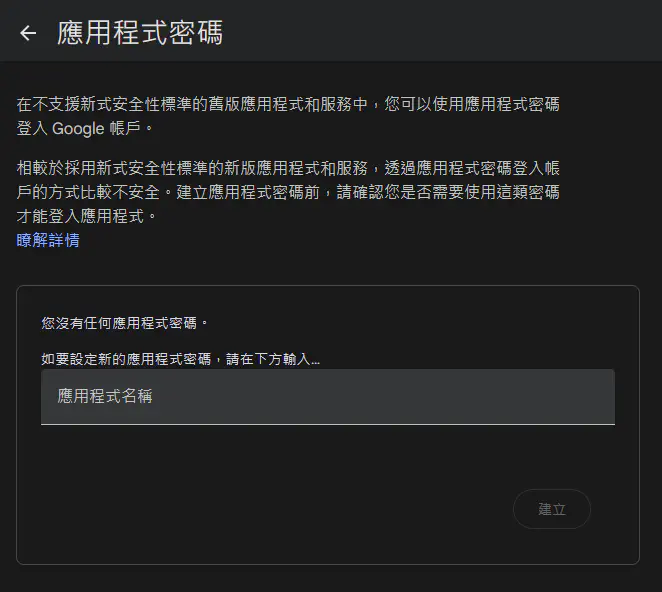
請您依照畫面指示,建立您的應用程式密碼,建立後系統將顯示一段字串,顯示於如下圖白色矩形之位置。
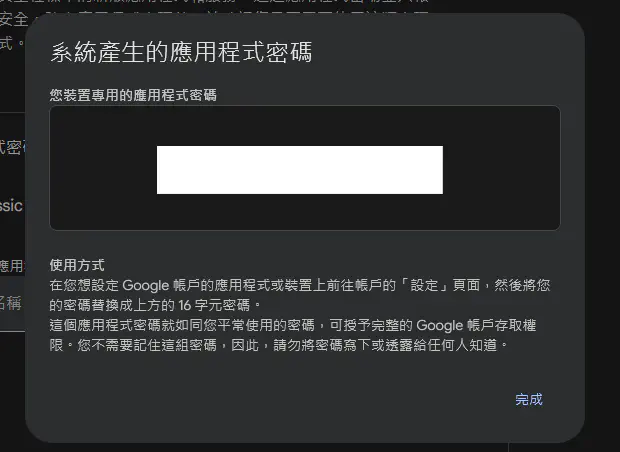
請將此段字串密碼妥善保管並謄錄至個人密碼紀錄,並複製至您郵件客戶端的密碼欄位,並依照客戶端指示繼續登入設定。
注意:此密碼僅會在此階段顯示一次,請務必確實謄錄,否則若遺失則需重新生成。